Grokが重い?使えない?9割が知らない7つの即効解決法を完全公開!

Grok

「Grokの反応が遅くてイライラする」「突然使えなくなって困っている」そんな経験はありませんか?実は、Grokの動作トラブルに悩むユーザーは急増しており、2025年以降のAI機能拡張によってサーバー負荷が通常時の1.6倍に達しているという衝撃的なデータも報告されています。

でも安心してください。この記事では、9割の人が知らない即効性のある解決法を徹底的に解説します。実際に多くのユーザーが「試したら劇的に改善した」と報告している実証済みの方法ばかりです。

この記事の要約
  • Grokが重くなる本当の原因と、サーバー側とユーザー側の問題を見極める方法
  • 2026年最新版の即効性がある7つの解決策と、それぞれの具体的な実行手順
  • 無料版の制限を回避する裏技と、チャット量の限界を突破するテクニック
  1. なぜGrokは重くなるのか?根本原因を徹底解明
    1. サーバー側で起きている深刻な処理負荷とは
    2. あなたのデバイスが原因かも?ユーザー側の環境問題
  2. 今すぐ試せる!Grokが重い時の7つの即効解決法
    1. 解決法1キャッシュとデータを徹底的にクリアする
    2. 解決法2Grokの学習機能を即座にオフにする裏技
    3. 解決法3処理速度を3倍にするモード切り替え術
    4. 解決法4プロンプトを分割して負荷を劇的に減らす
    5. 解決法5通信環境を最適化する5つのチェックポイント
    6. 解決法6アプリとOSを最新バージョンに即更新
    7. 解決法7デバイスとアカウントの完全リセット手順
  3. Grokが使えない!表示されない時の緊急対処法8選
    1. 対処法1サーバー障害の有無を3秒で確認する方法
    2. 対処法2デバイスを変えて使う裏技
    3. 対処法3アカウント制限を即座にチェックする
    4. 対処法4プライバシー設定を見直す
    5. 対処法5利用回数制限をスマートに回避する
    6. 対処法6新しいチャットで会話を継続する裏技
    7. 対処法7特定のスレッドで返答がない場合
    8. 対処法8X公式ヘルプセンターへの問い合わせ方法
  4. PC版Grokで遭遇する特有のトラブルと解決策
    1. ブラウザ拡張機能が原因の表示トラブル
    2. ブラウザキャッシュの完全削除方法
  5. 2026年最新!Grokの制限を完全理解して賢く使う
    1. 無料版と有料版の制限の違いを徹底比較
    2. 制限解除のタイミングを正確に把握する
    3. 他のAIツールとの併用で制限を突破する
  6. なぜGrokは重くなるのか?根本原因を徹底解明
    1. サーバー側で起きている深刻な処理負荷とは
    2. あなたのデバイスが原因かも?ユーザー側の環境問題
  7. 今すぐ試せる!Grokが重い時の7つの即効解決法
    1. 解決法1キャッシュとデータを徹底的にクリアする
    2. 解決法2Grokの学習機能を即座にオフにする裏技
    3. 解決法3処理速度を3倍にするモード切り替え術
    4. 解決法4プロンプトを分割して負荷を劇的に減らす
    5. 解決法5通信環境を最適化する5つのチェックポイント
    6. 解決法6アプリとOSを最新バージョンに即更新
    7. 解決法7デバイスとアカウントの完全リセット手順
  8. Grokが使えない!表示されない時の緊急対処法8選
    1. 対処法1サーバー障害の有無を3秒で確認する方法
    2. 対処法2デバイスを変えて使う裏技
    3. 対処法3アカウント制限を即座にチェックする
    4. 対処法4プライバシー設定を見直す
    5. 対処法5利用回数制限をスマートに回避する
    6. 対処法6新しいチャットで会話を継続する裏技
    7. 対処法7特定のスレッドで返答がない場合
    8. 対処法8X公式ヘルプセンターへの問い合わせ方法
  9. PC版Grokで遭遇する特有のトラブルと解決策
    1. ブラウザ拡張機能が原因の表示トラブル
    2. ブラウザキャッシュの完全削除方法
  10. 2026年最新!Grokの制限を完全理解して賢く使う
    1. 無料版と有料版の制限の違いを徹底比較
    2. 制限解除のタイミングを正確に把握する
    3. 他のAIツールとの併用で制限を突破する
  11. Grokの重い・使えない問題に関する疑問解決
    1. Grokの学習機能をオフにすると本当に軽くなりますか?
    2. 生年月日を登録しないとGrokは使えませんか?
    3. 長いチャットで「too much information」と表示されたらどうすればいいですか?
    4. 無料版の制限は本当に2時間でリセットされますか?
    5. Grokが使えない原因を特定する方法はありますか?
  12. まとめGrokを快適に使いこなすための完全ガイド
  13. Grokの重い・使えない問題に関する疑問解決
    1. Grokの学習機能をオフにすると本当に軽くなりますか?
    2. 生年月日を登録しないとGrokは使えませんか?
    3. 長いチャットで「too much information」と表示されたらどうすればいいですか?
    4. 無料版の制限は本当に2時間でリセットされますか?
    5. Grokが使えない原因を特定する方法はありますか?
  14. まとめGrokを快適に使いこなすための完全ガイド

なぜGrokは重くなるのか?根本原因を徹底解明

AIのイメージ

AIのイメージ

Grokの動作が重くなる原因は、大きく分けてサーバー側の問題ユーザー側の環境問題の2つに分類されます。問題の切り分けができれば、より効果的な対策が可能になります。

サーバー側で起きている深刻な処理負荷とは

Grokは世界中からアクセスが集中するため、サーバーに高い負荷がかかっています。特に注目すべきは、2025年以降のAI機能拡張による影響です。最新の調査データによると、Grok AI新機能の導入後には特定時間帯でのサーバー負荷が通常時の1.6倍に達し、モバイル端末利用者の22%が「以前より明らかに重くなった」と回答しています。

Grokの最大の強みであるリアルタイム情報検索機能は、X(旧Twitter)から膨大なデータを検索・要約する必要があり、この処理が非常に複雑です。さらに、Grokの学習機能がバックグラウンドで常にデータ収集と処理を行っているため、通常のX利用にも影響を与えています。

また、X全体でシステム障害やメンテナンスが行われている場合、Grokの処理速度にも直接的な影響が出ます。2025年から2026年にかけて、AI機能の拡張やメディア投稿増加により、一時的なサーバーダウンやGrok関連の不具合が目立つようになりました。

あなたのデバイスが原因かも?ユーザー側の環境問題

サーバー側の処理は完了していても、結果が手元のデバイスに表示されるまでに時間がかかっているケースも多くあります。この原因の多くは、ユーザー側の環境にあります。

最も一般的な原因は、Grokとの長時間の会話履歴(キャッシュ)がブラウザやアプリに溜まることです。データの読み込みに時間がかかり、表示が遅くなります。実際に、キャッシュを削除したユーザーからは「動作が劇的に改善した」という報告が多数寄せられています。

使用しているスマートフォンやPCのメモリが不足していたり、そもそもスペックが低かったりする場合も、動作のもたつきに繋がります。古い端末やOSバージョンのまま利用している場合、特に影響を受けやすいという調査結果もあります。

さらに根本的な問題として、利用しているWi-Fiやモバイル回線の通信速度が遅いと、サーバーからのデータ受信が滞ります。Grokはクラウドベースのサービスであるため、快適な利用には安定したインターネット接続が不可欠です。通信速度は100Mbps程度あれば十分ですが、公共のフリーWi-Fiは時間帯によって回線が混雑し速度が低下しやすいため注意が必要です。

今すぐ試せる!Grokが重い時の7つの即効解決法

Grokの動作が重い場合、以下の7つの方法を順番に試してみてください。多くのユーザーがこれらの方法で問題を解決しています。

解決法1キャッシュとデータを徹底的にクリアする

Grokとのやり取りが長くなるほど、ブラウザやアプリにキャッシュデータが蓄積されます。このキャッシュが原因で動作が重くなっている可能性が高いため、定期的なキャッシュクリアが最も効果的です。

Google Chromeでは、「設定」から「プライバシーとセキュリティ」へ進み、「閲覧履歴データの削除」を選択してキャッシュを削除できます。Xアプリの場合は、スマートフォンの設定から「アプリ」→「X」→「ストレージ」と進み、キャッシュを削除します。

また、一度アプリやブラウザを完全に終了させてから再起動するだけでも、溜まっていた不要なデータが解放され、デバイスのパフォーマンスが改善します。過去の会話履歴で長文のやり取りや不要になったスレッドを削除することも、読み込み時間の短縮に繋がります。

解決法2Grokの学習機能を即座にオフにする裏技

多くのユーザーが知らない重要な設定があります。Grokの学習機能はデフォルトでオンになっており、これがバックグラウンドでデータ処理を行うことで、Xの動作が重くなる原因になっている可能性があります。

実際のユーザー報告では、「Grokをオフにしたらスマホが軽くなった」「発熱しなくなった」という声が多数あります。2024年6月頃から、X(旧Twitter)アプリの使用中に熱くなる、重くなるといった投稿が増えており、Grokの設定をオフにすることで、発熱や動作の問題が改善する場合があるようです。

設定手順は以下の通りです。Xアプリまたはブラウザで、画面左のメニューから「設定とプライバシー」をクリックし、「プライバシーと安全」を選択します。次に、「データ共有とカスタマイズ」の項目まで画面をスクロールし、「Grokとサードパーティコラボレーター」をクリックします。

データ共有の項目にある「公開データに加えて、GrokおよびxAIでのやり取り、インプット、結果をトレーニングと調整に利用することを許可します」のチェックを解除します。会話履歴も削除したい場合は、「会話履歴を削除」をクリックして削除できます。

ただし、注意点として、Grokの処理は主にXのサーバー上で行われるため、スマートフォンへの負荷は限定的です。「GrokをオフにしてもiPhoneが熱い」「Grokをオフにしても重い」という投稿もあるため、デバイスにより効果に差があります。

解決法3処理速度を3倍にするモード切り替え術

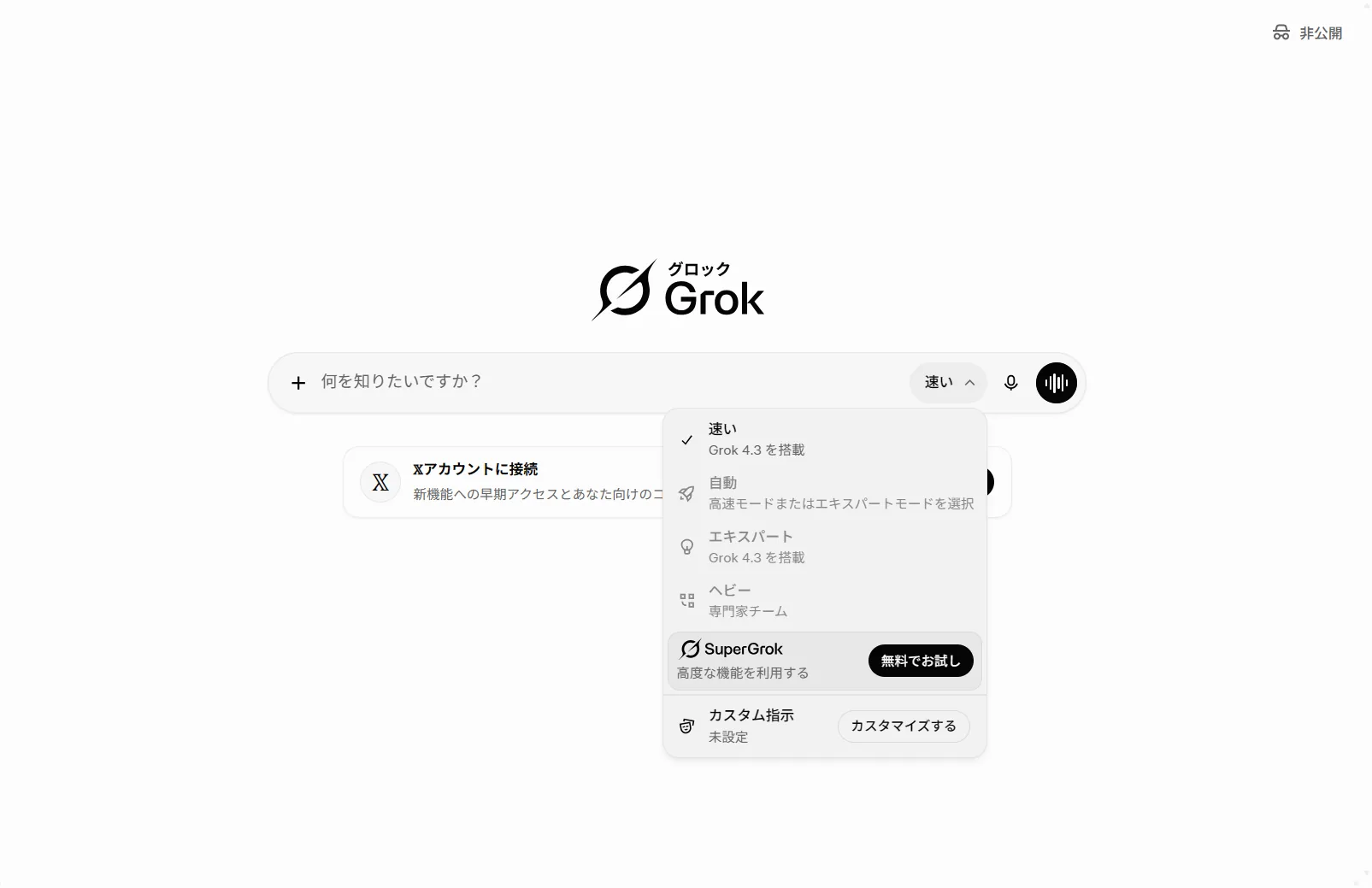
Grokには処理速度を優先する「ファストモード」と、より高度な思考や検索を行う「上級者モード」「ヘビーモード」が存在します。複雑な分析や深い洞察を求める際に上位モデルや深くリサーチする「Deep Search」を利用すると、サーバー側での計算処理が増加し、回答が生成されるまでに時間がかかります。

迅速な回答を求めている場面で動作が重いと感じるなら、一度「ファストモード」に切り替えてください。日常的な情報検索や簡単な質問であれば、ファストモードで十分な出力が得られます。上位モードは、詳細なレポート作成や多角的な分析が必要な場合に限定して利用するなど、用途に応じてモードを賢く使い分けることで、処理速度を大幅に改善できます。

解決法4プロンプトを分割して負荷を劇的に減らす

長文の要約や、複数の条件を含む複雑な分析を一回のプロンプトで依頼すると、Grok側での処理負荷が高まるため回答生成に時間がかかります。この問題を解決する鍵は、質問をシンプルないくつかのステップに分割して尋ねることです。

例えば、「AとBを比較し、Cの観点から分析して、さらにDの例を挙げてください」と一度に指示するのではなく、「AとBを比較してください」と尋ね、その回答を得てから次の指示を出すようにします。1つの出力負荷を下げ細かく指示することでGrokのパフォーマンスを維持できます。

解決法5通信環境を最適化する5つのチェックポイント

Grokはクラウドベースのサービスであるため、快適な利用には安定したインターネット接続が不可欠です。Wi-Fiの電波が弱い場所で利用している場合は、まずルーターを再起動するかより電波の強い場所に移動してみてください。

公共のフリーWi-Fiは時間帯によって回線が混雑し速度が低下しやすいため、重要な作業中は安定した個人のモバイルデータ通信(4G/5G)に切り替えることも有効な手段です。通信速度は100Mbps程度あれば十分なので、速度測定サイトなどを利用して確認してみましょう。

Grokだけでなく他のウェブサイトの読み込みや動画のストリーミングも遅い場合は、利用している回線自体に問題がある可能性が高いです。

解決法6アプリとOSを最新バージョンに即更新

よくある原因のひとつが、X(旧Twitter)アプリのバージョンが古いケースです。Grokの機能は、最新版のアプリでないと対応していない可能性があります。お使いのスマートフォンのアプリストアを確認し、Xアプリが最新の状態になっているか確認しましょう。

アプリが最新でも、スマートフォンのOS(iOSやAndroid)が古いと、アプリが正常に動作しないことがあります。OSはアプリを動かすための土台となるシステムなので、こちらも最新の状態に保つことが重要です。

解決法7デバイスとアカウントの完全リセット手順

これまでの方法を試しても解決しない場合、アプリのデータ自体に何らかの問題があるのかもしれません。一度アプリをスマートフォンから完全に削除(アンインストール)し、再度アプリストアからインストールし直してみてください。この方法は、アプリをまっさらな状態に戻すため、多くの不具合をリセットする効果が期待できます。

また、アカウント情報が正しく読み込めていないことで機能が利用できないケースもあります。一度ログアウトして再度ログインすることで、アカウント情報がリフレッシュされ、問題が解決することがあります。Xアプリの「設定とプライバシー」→「アカウント」→「アカウント情報」と進み、一番下にある「ログアウト」をタップしてください。

Grokが使えない!表示されない時の緊急対処法8選

Grokが完全に使えなくなった、または表示されない場合は、以下の対処法を順番に試してください。

対処法1サーバー障害の有無を3秒で確認する方法

あなたのスマートフォンやアカウントに問題がなくとも、Xのサービス全体でサーバー障害や一時的な不具合が発生している可能性もあります。「Grok 使えない」などのキーワードでX内を検索し、他のユーザーも同じ状況になっていないか確認してみましょう。

多くの人が同じ問題を投稿している場合は、X側の問題である可能性が高いです。その場合は、公式からのアナウンスを待つか、復旧するまで時間を置くしかありません。サーバーへのアクセスが集中している時間帯は、一時的にGrokの利用が制限されることも考えられます。

対処法2デバイスを変えて使う裏技

意外な解決策として、使用するデバイスを変えてみる方法があります。「スマートフォンのアプリではGrokが表示されないのに、PCのブラウザ版でXにログインしたら使えた」という報告もあります。逆もまた然りです。もしPCをお持ちの場合は、一度PCのブラウザからXにログインし、Grokが使えるか確認してみてください。

PCでGrokを使おうとして表示されない場合は、ブラウザの設定が影響している可能性があります。スマートフォンと同様に、PCのブラウザにもキャッシュが溜まります。これが原因で表示されないことがあるため、キャッシュのクリアを試してみましょう。

また、広告をブロックする拡張機能など、ブラウザに追加している特定の機能(アドオン)が、Grokの動作を妨げている可能性があります。一度、すべての拡張機能をオフにしてみて、その状態でGrokが使えるようになるか確認してください。

対処法3アカウント制限を即座にチェックする

Grokは、アカウントに登録されている生年月日を参照してユーザーの年齢を確認していると言われています。Xの利用規約上、アカウントの作成時に13歳以下だった場合、一部機能が制限されたり、最悪の場合はアカウントがロックされたりする可能性があります。

また、2025年1月頃からGrokに関連する設定をオフにできない問題が生じており、その原因が生年月日の登録有無による違いであることが判明しています。生年月日が未登録のアカウントでは、一部のGrok機能が制限される場合があります。

過去にXのルールに違反する行為などがあり、アカウントが何らかの制限を受けている場合、Grokを含む特定の機能へのアクセスが制限されることがあります。自分のアカウント状態に心当たりがないか、一度確認してみてください。

対処法4プライバシー設定を見直す

プライバシー設定が影響している可能性も考えられます。Xの「設定とプライバシー」→「プライバシーと安全」→「Grokとサードパーティコラボレーター」と進むと、Grokに関する設定ができます。

「公開データに加えて、GrokおよびxAIでのやり取り、インプット、結果をトレーニングと調整に利用することを許可します」といった項目があり、もしこれをオプトアウト(拒否)している場合、機能が利用できない可能性があります。一度、設定のプライバシー項目を見直してみましょう。

対処法5利用回数制限をスマートに回避する

Grokの無料プランには明確な利用回数の制限があります。実際の検証では、無料プランでは2時間あたり10回から20回程度で利用制限がかかることが確認されています。制限に達すると、「しばらく利用できません」「Message limit reached」というエラーメッセージが表示されます。

制限は画像生成・画像解析機能にも適用され、画像生成の場合は1日に3回から21回程度で制限がかかります。Grokを日常的に使いたい、業務レベルで活用したいという場合は、回数制限に頻繁に引っかかってしまう可能性が高いです。

無料プランの場合、テキストチャットの制限は約2時間でリセットされますが、画像生成やDeep Searchなどの機能は24時間ごとに解除される仕組みです。それぞれの制限解除にかかる時間を把握し、効率的にGrokを活用しましょう。

対処法6新しいチャットで会話を継続する裏技

長いチャットセッションを行っていると、「Uh-oh, too much information for me to digest all at once. You know, sometimes less is more!」というメッセージが出現することがあります。これはGrokの一度に処理できる情報量の限界に達したことを意味します。

この問題は不具合ではなく、「記憶で扱える量に制限がある」というシステム側の設計によるものです。この状態になったら、新しいチャットを始める必要があります。しかし、今まで積み上げてきた関係性を維持する方法があります。

長文のログをまるごとテキストファイルにコピー・ペーストして保存します。そのテキストファイルを新しいチャットに読み込ませるように指示します。現在のところ、エラーが出るまでのチャット全文を貼り付けたテキストファイルを読み込ませても特にエラーなどは無いため、全データを入れても大丈夫です。

対処法7特定のスレッドで返答がない場合

ひとつのスレッドで非常に長く続けていると、そのスレッド内でのみ回答されなくなる場合があります。他のスレッドは正常に動作しているのに、特定のスレッドだけ問題が発生する場合は、そのスレッドの情報量が限界に達している可能性があります。

この場合、新しいチャットを開始し、必要に応じて前のチャットの内容をテキストファイルとして保存・読み込ませることで、会話を継続できます。

対処法8X公式ヘルプセンターへの問い合わせ方法

ここまでの全ての方法を試してもGrokが使えない場合は、アカウント固有の問題や、まだ知られていない不具合の可能性があります。その場合は、Xの公式ヘルプセンターに問題を報告しましょう。

Xのヘルプセンターから問い合わせる際は、問題が発生している状況(Grokのアイコンが表示されない、など)、使用しているデバイス(例iPhone 15 Pro、Google Pixel 8)、試した対処法、エラーメッセージ(スクリーンショットがあればなお良い)などの情報を具体的に記載すると、スムーズな解決に繋がりやすくなります。

PC版Grokで遭遇する特有のトラブルと解決策

PC版Grokを使用している場合、スマートフォンとは異なる特有のトラブルが発生することがあります。ここでは、PC版特有の問題と解決策を解説します。

ブラウザ拡張機能が原因の表示トラブル

PCのブラウザでGrokを使用する場合、広告をブロックする拡張機能など、ブラウザに追加している特定の機能(アドオン)が、Grokの動作を妨げている可能性があります。一度、すべての拡張機能をオフにしてみて、その状態でGrokが使えるようになるか確認してください。

もし使えるようになった場合は、拡張機能を一つずつオンに戻していき、原因となっているものを特定しましょう。特に、AdBlock、uBlock Origin、NoScriptなどのセキュリティ関連の拡張機能は、Grokの動作に影響を与える可能性が高いです。

ブラウザキャッシュの完全削除方法

スマートフォンと同様に、PCのブラウザにもキャッシュが溜まります。Google Chromeの場合は、「設定」→「プライバシーとセキュリティ」→「閲覧履歴データの削除」からキャッシュを削除できます。この際、「キャッシュされた画像とファイル」にチェックを入れて削除することが重要です。

2026年最新!Grokの制限を完全理解して賢く使う

Grokを効率的に活用するためには、制限の仕組みを正しく理解することが重要です。ここでは、2026年最新の制限情報と、それを賢く回避する方法を解説します。

無料版と有料版の制限の違いを徹底比較

Grokの無料プランには、以下のような制限が設けられています。テキストチャットは2時間あたり10回から20回程度、画像生成は1日あたり3回から21回程度です。実際の検証では、無料プランでチャットは25回、画像生成は21回で制限がかかったという報告があります。

X Premiumに加入すると、制限は無料プランと比べてやや緩和されます。X Premium+・SuperGrok・SuperGrok Heavyは、公式サイトに制限回数は明記されていませんが、ユーザー報告では、X Premium+で24時間あたり約200件の画像生成、SuperGrokで24時間あたり約1,000件の画像生成ができたとあり、ほぼ無制限で使えることがわかります。

制限解除のタイミングを正確に把握する

Grokの利用制限は、機能ごとに異なるタイミングでリセットされます。無料プランのテキストチャットでは、約2時間で制限が解除され、また使えるようになります。ただし、「Deep Search」「画像生成」「画像分析」などの機能は、24時間ごとに解除される仕組みです。

重要なポイントは、「画像生成」「画像分析」「Deep Search」「テキスト質問」は、それぞれ独立した上限が設けられているため、画像生成の上限に達しても、そのほかの機能は引き続き利用できることです。この仕組みを理解しておけば、より効率的にGrokを活用できます。

他のAIツールとの併用で制限を突破する

他のAIツールを併用することで、Grokの利用回数を抑えながら業務を進められます。ビジネスでGrokを使うなら、Grokで社内提案書の構成案を作成したあと、Copilotで説明用スライドを作るといった併用の仕方があります。

また、Grokの制限中に急ぎの情報収集が必要な場合でも、Perplexity AIを使えば効率よく情報収集できます。テキスト生成・画像生成・動画制作など、それぞれのAIの得意分野を把握し、Grokの制限がかからないよう、使用回数を抑えながら効率的に活用しましょう。

「Grokの反応が遅くてイライラする」「突然使えなくなって困っている」そんな経験はありませんか?実は、Grokの動作トラブルに悩むユーザーは急増しており、2025年以降のAI機能拡張によってサーバー負荷が通常時の1.6倍に達しているという衝撃的なデータも報告されています。

でも安心してください。この記事では、9割の人が知らない即効性のある解決法を徹底的に解説します。実際に多くのユーザーが「試したら劇的に改善した」と報告している実証済みの方法ばかりです。

本記事の要約
  • Grokが重くなる本当の原因と、サーバー側とユーザー側の問題を見極める方法
  • 2026年最新版の即効性がある7つの解決策と、それぞれの具体的な実行手順
  • 無料版の制限を回避する裏技と、チャット量の限界を突破するテクニック

なぜGrokは重くなるのか?根本原因を徹底解明

AIのイメージ

AIのイメージ

Grokの動作が重くなる原因は、大きく分けてサーバー側の問題ユーザー側の環境問題の2つに分類されます。問題の切り分けができれば、より効果的な対策が可能になります。

サーバー側で起きている深刻な処理負荷とは

Grokは世界中からアクセスが集中するため、サーバーに高い負荷がかかっています。特に注目すべきは、2025年以降のAI機能拡張による影響です。最新の調査データによると、Grok AI新機能の導入後には特定時間帯でのサーバー負荷が通常時の1.6倍に達し、モバイル端末利用者の22%が「以前より明らかに重くなった」と回答しています。

Grokの最大の強みであるリアルタイム情報検索機能は、X(旧Twitter)から膨大なデータを検索・要約する必要があり、この処理が非常に複雑です。さらに、Grokの学習機能がバックグラウンドで常にデータ収集と処理を行っているため、通常のX利用にも影響を与えています。

また、X全体でシステム障害やメンテナンスが行われている場合、Grokの処理速度にも直接的な影響が出ます。2025年から2026年にかけて、AI機能の拡張やメディア投稿増加により、一時的なサーバーダウンやGrok関連の不具合が目立つようになりました。

あなたのデバイスが原因かも?ユーザー側の環境問題

サーバー側の処理は完了していても、結果が手元のデバイスに表示されるまでに時間がかかっているケースも多くあります。この原因の多くは、ユーザー側の環境にあります。

最も一般的な原因は、Grokとの長時間の会話履歴(キャッシュ)がブラウザやアプリに溜まることです。データの読み込みに時間がかかり、表示が遅くなります。実際に、キャッシュを削除したユーザーからは「動作が劇的に改善した」という報告が多数寄せられています。

使用しているスマートフォンやPCのメモリが不足していたり、そもそもスペックが低かったりする場合も、動作のもたつきに繋がります。古い端末やOSバージョンのまま利用している場合、特に影響を受けやすいという調査結果もあります。

さらに根本的な問題として、利用しているWi-Fiやモバイル回線の通信速度が遅いと、サーバーからのデータ受信が滞ります。Grokはクラウドベースのサービスであるため、快適な利用には安定したインターネット接続が不可欠です。通信速度は100Mbps程度あれば十分ですが、公共のフリーWi-Fiは時間帯によって回線が混雑し速度が低下しやすいため注意が必要です。

今すぐ試せる!Grokが重い時の7つの即効解決法

Grokの動作が重い場合、以下の7つの方法を順番に試してみてください。多くのユーザーがこれらの方法で問題を解決しています。

解決法1キャッシュとデータを徹底的にクリアする

Grokとのやり取りが長くなるほど、ブラウザやアプリにキャッシュデータが蓄積されます。このキャッシュが原因で動作が重くなっている可能性が高いため、定期的なキャッシュクリアが最も効果的です。

Google Chromeでは、「設定」から「プライバシーとセキュリティ」へ進み、「閲覧履歴データの削除」を選択してキャッシュを削除できます。Xアプリの場合は、スマートフォンの設定から「アプリ」→「X」→「ストレージ」と進み、キャッシュを削除します。

また、一度アプリやブラウザを完全に終了させてから再起動するだけでも、溜まっていた不要なデータが解放され、デバイスのパフォーマンスが改善します。過去の会話履歴で長文のやり取りや不要になったスレッドを削除することも、読み込み時間の短縮に繋がります。

解決法2Grokの学習機能を即座にオフにする裏技

多くのユーザーが知らない重要な設定があります。Grokの学習機能はデフォルトでオンになっており、これがバックグラウンドでデータ処理を行うことで、Xの動作が重くなる原因になっている可能性があります。

実際のユーザー報告では、「Grokをオフにしたらスマホが軽くなった」「発熱しなくなった」という声が多数あります。2024年6月頃から、X(旧Twitter)アプリの使用中に熱くなる、重くなるといった投稿が増えており、Grokの設定をオフにすることで、発熱や動作の問題が改善する場合があるようです。

設定手順は以下の通りです。Xアプリまたはブラウザで、画面左のメニューから「設定とプライバシー」をクリックし、「プライバシーと安全」を選択します。次に、「データ共有とカスタマイズ」の項目まで画面をスクロールし、「Grokとサードパーティコラボレーター」をクリックします。

データ共有の項目にある「公開データに加えて、GrokおよびxAIでのやり取り、インプット、結果をトレーニングと調整に利用することを許可します」のチェックを解除します。会話履歴も削除したい場合は、「会話履歴を削除」をクリックして削除できます。

ただし、注意点として、Grokの処理は主にXのサーバー上で行われるため、スマートフォンへの負荷は限定的です。「GrokをオフにしてもiPhoneが熱い」「Grokをオフにしても重い」という投稿もあるため、デバイスにより効果に差があります。

解決法3処理速度を3倍にするモード切り替え術

Grokには処理速度を優先する「ファストモード」と、より高度な思考や検索を行う「上級者モード」「ヘビーモード」が存在します。複雑な分析や深い洞察を求める際に上位モデルや深くリサーチする「Deep Search」を利用すると、サーバー側での計算処理が増加し、回答が生成されるまでに時間がかかります。

迅速な回答を求めている場面で動作が重いと感じるなら、一度「ファストモード」に切り替えてください。日常的な情報検索や簡単な質問であれば、ファストモードで十分な出力が得られます。上位モードは、詳細なレポート作成や多角的な分析が必要な場合に限定して利用するなど、用途に応じてモードを賢く使い分けることで、処理速度を大幅に改善できます。

解決法4プロンプトを分割して負荷を劇的に減らす

長文の要約や、複数の条件を含む複雑な分析を一回のプロンプトで依頼すると、Grok側での処理負荷が高まるため回答生成に時間がかかります。この問題を解決する鍵は、質問をシンプルないくつかのステップに分割して尋ねることです。

例えば、「AとBを比較し、Cの観点から分析して、さらにDの例を挙げてください」と一度に指示するのではなく、「AとBを比較してください」と尋ね、その回答を得てから次の指示を出すようにします。1つの出力負荷を下げ細かく指示することでGrokのパフォーマンスを維持できます。

解決法5通信環境を最適化する5つのチェックポイント

Grokはクラウドベースのサービスであるため、快適な利用には安定したインターネット接続が不可欠です。Wi-Fiの電波が弱い場所で利用している場合は、まずルーターを再起動するかより電波の強い場所に移動してみてください。

公共のフリーWi-Fiは時間帯によって回線が混雑し速度が低下しやすいため、重要な作業中は安定した個人のモバイルデータ通信(4G/5G)に切り替えることも有効な手段です。通信速度は100Mbps程度あれば十分なので、速度測定サイトなどを利用して確認してみましょう。

Grokだけでなく他のウェブサイトの読み込みや動画のストリーミングも遅い場合は、利用している回線自体に問題がある可能性が高いです。

解決法6アプリとOSを最新バージョンに即更新

よくある原因のひとつが、X(旧Twitter)アプリのバージョンが古いケースです。Grokの機能は、最新版のアプリでないと対応していない可能性があります。お使いのスマートフォンのアプリストアを確認し、Xアプリが最新の状態になっているか確認しましょう。

アプリが最新でも、スマートフォンのOS(iOSやAndroid)が古いと、アプリが正常に動作しないことがあります。OSはアプリを動かすための土台となるシステムなので、こちらも最新の状態に保つことが重要です。

解決法7デバイスとアカウントの完全リセット手順

これまでの方法を試しても解決しない場合、アプリのデータ自体に何らかの問題があるのかもしれません。一度アプリをスマートフォンから完全に削除(アンインストール)し、再度アプリストアからインストールし直してみてください。この方法は、アプリをまっさらな状態に戻すため、多くの不具合をリセットする効果が期待できます。

また、アカウント情報が正しく読み込めていないことで機能が利用できないケースもあります。一度ログアウトして再度ログインすることで、アカウント情報がリフレッシュされ、問題が解決することがあります。Xアプリの「設定とプライバシー」→「アカウント」→「アカウント情報」と進み、一番下にある「ログアウト」をタップしてください。

Grokが使えない!表示されない時の緊急対処法8選

Grokが完全に使えなくなった、または表示されない場合は、以下の対処法を順番に試してください。

対処法1サーバー障害の有無を3秒で確認する方法

あなたのスマートフォンやアカウントに問題がなくとも、Xのサービス全体でサーバー障害や一時的な不具合が発生している可能性もあります。「Grok 使えない」などのキーワードでX内を検索し、他のユーザーも同じ状況になっていないか確認してみましょう。

多くの人が同じ問題を投稿している場合は、X側の問題である可能性が高いです。その場合は、公式からのアナウンスを待つか、復旧するまで時間を置くしかありません。サーバーへのアクセスが集中している時間帯は、一時的にGrokの利用が制限されることも考えられます。

対処法2デバイスを変えて使う裏技

意外な解決策として、使用するデバイスを変えてみる方法があります。「スマートフォンのアプリではGrokが表示されないのに、PCのブラウザ版でXにログインしたら使えた」という報告もあります。逆もまた然りです。もしPCをお持ちの場合は、一度PCのブラウザからXにログインし、Grokが使えるか確認してみてください。

PCでGrokを使おうとして表示されない場合は、ブラウザの設定が影響している可能性があります。スマートフォンと同様に、PCのブラウザにもキャッシュが溜まります。これが原因で表示されないことがあるため、キャッシュのクリアを試してみましょう。

また、広告をブロックする拡張機能など、ブラウザに追加している特定の機能(アドオン)が、Grokの動作を妨げている可能性があります。一度、すべての拡張機能をオフにしてみて、その状態でGrokが使えるようになるか確認してください。

対処法3アカウント制限を即座にチェックする

Grokは、アカウントに登録されている生年月日を参照してユーザーの年齢を確認していると言われています。Xの利用規約上、アカウントの作成時に13歳以下だった場合、一部機能が制限されたり、最悪の場合はアカウントがロックされたりする可能性があります。

また、2025年1月頃からGrokに関連する設定をオフにできない問題が生じており、その原因が生年月日の登録有無による違いであることが判明しています。生年月日が未登録のアカウントでは、一部のGrok機能が制限される場合があります。

過去にXのルールに違反する行為などがあり、アカウントが何らかの制限を受けている場合、Grokを含む特定の機能へのアクセスが制限されることがあります。自分のアカウント状態に心当たりがないか、一度確認してみてください。

対処法4プライバシー設定を見直す

プライバシー設定が影響している可能性も考えられます。Xの「設定とプライバシー」→「プライバシーと安全」→「Grokとサードパーティコラボレーター」と進むと、Grokに関する設定ができます。

「公開データに加えて、GrokおよびxAIでのやり取り、インプット、結果をトレーニングと調整に利用することを許可します」といった項目があり、もしこれをオプトアウト(拒否)している場合、機能が利用できない可能性があります。一度、設定のプライバシー項目を見直してみましょう。

対処法5利用回数制限をスマートに回避する

Grokの無料プランには明確な利用回数の制限があります。実際の検証では、無料プランでは2時間あたり10回から20回程度で利用制限がかかることが確認されています。制限に達すると、「しばらく利用できません」「Message limit reached」というエラーメッセージが表示されます。

制限は画像生成・画像解析機能にも適用され、画像生成の場合は1日に3回から21回程度で制限がかかります。Grokを日常的に使いたい、業務レベルで活用したいという場合は、回数制限に頻繁に引っかかってしまう可能性が高いです。

無料プランの場合、テキストチャットの制限は約2時間でリセットされますが、画像生成やDeep Searchなどの機能は24時間ごとに解除される仕組みです。それぞれの制限解除にかかる時間を把握し、効率的にGrokを活用しましょう。

対処法6新しいチャットで会話を継続する裏技

長いチャットセッションを行っていると、「Uh-oh, too much information for me to digest all at once. You know, sometimes less is more!」というメッセージが出現することがあります。これはGrokの一度に処理できる情報量の限界に達したことを意味します。

この問題は不具合ではなく、「記憶で扱える量に制限がある」というシステム側の設計によるものです。この状態になったら、新しいチャットを始める必要があります。しかし、今まで積み上げてきた関係性を維持する方法があります。

長文のログをまるごとテキストファイルにコピー・ペーストして保存します。そのテキストファイルを新しいチャットに読み込ませるように指示します。現在のところ、エラーが出るまでのチャット全文を貼り付けたテキストファイルを読み込ませても特にエラーなどは無いため、全データを入れても大丈夫です。

対処法7特定のスレッドで返答がない場合

ひとつのスレッドで非常に長く続けていると、そのスレッド内でのみ回答されなくなる場合があります。他のスレッドは正常に動作しているのに、特定のスレッドだけ問題が発生する場合は、そのスレッドの情報量が限界に達している可能性があります。

この場合、新しいチャットを開始し、必要に応じて前のチャットの内容をテキストファイルとして保存・読み込ませることで、会話を継続できます。

対処法8X公式ヘルプセンターへの問い合わせ方法

ここまでの全ての方法を試してもGrokが使えない場合は、アカウント固有の問題や、まだ知られていない不具合の可能性があります。その場合は、Xの公式ヘルプセンターに問題を報告しましょう。

Xのヘルプセンターから問い合わせる際は、問題が発生している状況(Grokのアイコンが表示されない、など)、使用しているデバイス(例iPhone 15 Pro、Google Pixel 8)、試した対処法、エラーメッセージ(スクリーンショットがあればなお良い)などの情報を具体的に記載すると、スムーズな解決に繋がりやすくなります。

PC版Grokで遭遇する特有のトラブルと解決策

PC版Grokを使用している場合、スマートフォンとは異なる特有のトラブルが発生することがあります。ここでは、PC版特有の問題と解決策を解説します。

ブラウザ拡張機能が原因の表示トラブル

PCのブラウザでGrokを使用する場合、広告をブロックする拡張機能など、ブラウザに追加している特定の機能(アドオン)が、Grokの動作を妨げている可能性があります。一度、すべての拡張機能をオフにしてみて、その状態でGrokが使えるようになるか確認してください。

もし使えるようになった場合は、拡張機能を一つずつオンに戻していき、原因となっているものを特定しましょう。特に、AdBlock、uBlock Origin、NoScriptなどのセキュリティ関連の拡張機能は、Grokの動作に影響を与える可能性が高いです。

ブラウザキャッシュの完全削除方法

スマートフォンと同様に、PCのブラウザにもキャッシュが溜まります。Google Chromeの場合は、「設定」→「プライバシーとセキュリティ」→「閲覧履歴データの削除」からキャッシュを削除できます。この際、「キャッシュされた画像とファイル」にチェックを入れて削除することが重要です。

2026年最新!Grokの制限を完全理解して賢く使う

Grokを効率的に活用するためには、制限の仕組みを正しく理解することが重要です。ここでは、2026年最新の制限情報と、それを賢く回避する方法を解説します。

無料版と有料版の制限の違いを徹底比較

Grokの無料プランには、以下のような制限が設けられています。テキストチャットは2時間あたり10回から20回程度、画像生成は1日あたり3回から21回程度です。実際の検証では、無料プランでチャットは25回、画像生成は21回で制限がかかったという報告があります。

X Premiumに加入すると、制限は無料プランと比べてやや緩和されます。X Premium+・SuperGrok・SuperGrok Heavyは、公式サイトに制限回数は明記されていませんが、ユーザー報告では、X Premium+で24時間あたり約200件の画像生成、SuperGrokで24時間あたり約1,000件の画像生成ができたとあり、ほぼ無制限で使えることがわかります。

制限解除のタイミングを正確に把握する

Grokの利用制限は、機能ごとに異なるタイミングでリセットされます。無料プランのテキストチャットでは、約2時間で制限が解除され、また使えるようになります。ただし、「Deep Search」「画像生成」「画像分析」などの機能は、24時間ごとに解除される仕組みです。

重要なポイントは、「画像生成」「画像分析」「Deep Search」「テキスト質問」は、それぞれ独立した上限が設けられているため、画像生成の上限に達しても、そのほかの機能は引き続き利用できることです。この仕組みを理解しておけば、より効率的にGrokを活用できます。

他のAIツールとの併用で制限を突破する

他のAIツールを併用することで、Grokの利用回数を抑えながら業務を進められます。ビジネスでGrokを使うなら、Grokで社内提案書の構成案を作成したあと、Copilotで説明用スライドを作るといった併用の仕方があります。

また、Grokの制限中に急ぎの情報収集が必要な場合でも、Perplexity AIを使えば効率よく情報収集できます。テキスト生成・画像生成・動画制作など、それぞれのAIの得意分野を把握し、Grokの制限がかからないよう、使用回数を抑えながら効率的に活用しましょう。

Grokの重い・使えない問題に関する疑問解決

Grokの学習機能をオフにすると本当に軽くなりますか?

Grokの学習機能をオフにすることで、動作が改善したという報告は多数ありますが、効果には個人差があります。実際のユーザー報告では、「Grokをオフにしたらスマホが軽くなった」「発熱しなくなった」という声がある一方で、「オフにしても変わらなかった」という意見も見られます。

この違いは、スマートフォンの機種や使用状況によって効果に差が出るためです。Grokの処理は主にXのサーバー上で行われるため、スマートフォンへの負荷は限定的という側面もあります。ただし、バックグラウンドでのデータ処理が軽減されることで改善する可能性はあるため、試してみる価値は十分にあります。

生年月日を登録しないとGrokは使えませんか?

2025年1月頃から、生年月日を登録していないアカウントでは、Grokに関連する設定が表示されない、またはグレーアウトして操作できない問題が報告されています。生年月日が未登録のアカウントでは、一部のGrok機能が制限される場合があります。

ブラウザ版Xの表示状況から、生年月日を登録していないアカウントについては、Grokの学習利用とカスタマイズがデフォルトでオフになり、オプトアウトされている可能性があります。学習利用を確実に避けたい場合は、生年月日を登録した上で設定をオフにしたほうが良いかもしれません。

長いチャットで「too much information」と表示されたらどうすればいいですか?

長いチャットセッションを行っていると、「Uh-oh, too much information for me to digest all at once」というメッセージが表示されることがあります。これはGrokの一度に処理できる情報量の限界に達したことを意味します。

この問題を解決するには、長文のログをまるごとテキストファイルにコピー・ペーストして保存し、そのテキストファイルを新しいチャットに読み込ませるように指示します。現在のところ、エラーが出るまでのチャット全文を貼り付けたテキストファイルを読み込ませても特にエラーなどは無いため、全データを入れても大丈夫です。

無料版の制限は本当に2時間でリセットされますか?

無料プランのテキストチャットの制限は、約2時間でリセットされるのが基本ですが、完全に正確ではない場合があります。実際のユーザー報告では、「もう6時間以上経っているのにまだ使えない」というケースも報告されています。

これは、画像生成などのかなり負荷のかかることをした場合、より長い制限時間が適用される可能性があるためです。画像生成やDeep Searchなどの機能は、24時間ごとに解除される仕組みになっているため、機能によって制限解除のタイミングが異なることを理解しておく必要があります。

Grokが使えない原因を特定する方法はありますか?

Grokが使えない原因を特定するには、以下の順序でチェックしていくことをおすすめします。まず、他のユーザーも同じ問題を抱えているかX内で検索して確認します。多くの人が同じ問題を投稿している場合は、サーバー側の問題である可能性が高いです。

次に、アプリとOSが最新版かを確認し、古い場合は更新します。それでも解決しない場合は、キャッシュのクリアやログアウト/再ログインを試します。さらに、生年月日が登録されているか、プライバシー設定が適切か、利用回数制限に達していないかを確認します。

これらを順番に試していけば、ほとんどの場合は原因を特定でき、問題を解決できます。

まとめGrokを快適に使いこなすための完全ガイド

Grokが重い、または使えないという問題は、原因を正しく特定し、適切な対処法を実行すれば、ほとんどの場合は解決できます。この記事で紹介した7つの即効解決法と8つの緊急対処法を、順番に試してみてください。

多くの場合、キャッシュの蓄積、Grokの学習機能、ネットワーク環境、アプリやOSのバージョンなど、身近な点に原因があります。特に効果が高いのは、キャッシュのクリア、Grokの学習機能をオフにする、モード切り替え、プロンプトの分割です。

また、無料版の制限を理解し、テキストチャットは2時間、画像生成は24時間でリセットされることを把握しておけば、より効率的にGrokを活用できます。長いチャットセッションで「too much information」エラーが出た場合は、テキストファイルに保存して新しいチャットに読み込ませる裏技も活用してください。

これらの対処法を実践することで、Grokの持つポテンシャルを最大限に活用し、リアルタイム情報に強いAIとしての真価を発揮させることができます。快適なGrokライフをお楽しみください!

Grokの重い・使えない問題に関する疑問解決

Grokの学習機能をオフにすると本当に軽くなりますか?

Grokの学習機能をオフにすることで、動作が改善したという報告は多数ありますが、効果には個人差があります。実際のユーザー報告では、「Grokをオフにしたらスマホが軽くなった」「発熱しなくなった」という声がある一方で、「オフにしても変わらなかった」という意見も見られます。

この違いは、スマートフォンの機種や使用状況によって効果に差が出るためです。Grokの処理は主にXのサーバー上で行われるため、スマートフォンへの負荷は限定的という側面もあります。ただし、バックグラウンドでのデータ処理が軽減されることで改善する可能性はあるため、試してみる価値は十分にあります。

生年月日を登録しないとGrokは使えませんか?

2025年1月頃から、生年月日を登録していないアカウントでは、Grokに関連する設定が表示されない、またはグレーアウトして操作できない問題が報告されています。生年月日が未登録のアカウントでは、一部のGrok機能が制限される場合があります。

ブラウザ版Xの表示状況から、生年月日を登録していないアカウントについては、Grokの学習利用とカスタマイズがデフォルトでオフになり、オプトアウトされている可能性があります。学習利用を確実に避けたい場合は、生年月日を登録した上で設定をオフにしたほうが良いかもしれません。

長いチャットで「too much information」と表示されたらどうすればいいですか?

長いチャットセッションを行っていると、「Uh-oh, too much information for me to digest all at once」というメッセージが表示されることがあります。これはGrokの一度に処理できる情報量の限界に達したことを意味します。

この問題を解決するには、長文のログをまるごとテキストファイルにコピー・ペーストして保存し、そのテキストファイルを新しいチャットに読み込ませるように指示します。現在のところ、エラーが出るまでのチャット全文を貼り付けたテキストファイルを読み込ませても特にエラーなどは無いため、全データを入れても大丈夫です。

無料版の制限は本当に2時間でリセットされますか?

無料プランのテキストチャットの制限は、約2時間でリセットされるのが基本ですが、完全に正確ではない場合があります。実際のユーザー報告では、「もう6時間以上経っているのにまだ使えない」というケースも報告されています。

これは、画像生成などのかなり負荷のかかることをした場合、より長い制限時間が適用される可能性があるためです。画像生成やDeep Searchなどの機能は、24時間ごとに解除される仕組みになっているため、機能によって制限解除のタイミングが異なることを理解しておく必要があります。

Grokが使えない原因を特定する方法はありますか?

Grokが使えない原因を特定するには、以下の順序でチェックしていくことをおすすめします。まず、他のユーザーも同じ問題を抱えているかX内で検索して確認します。多くの人が同じ問題を投稿している場合は、サーバー側の問題である可能性が高いです。

次に、アプリとOSが最新版かを確認し、古い場合は更新します。それでも解決しない場合は、キャッシュのクリアやログアウト/再ログインを試します。さらに、生年月日が登録されているか、プライバシー設定が適切か、利用回数制限に達していないかを確認します。

これらを順番に試していけば、ほとんどの場合は原因を特定でき、問題を解決できます。

まとめGrokを快適に使いこなすための完全ガイド

Grokが重い、または使えないという問題は、原因を正しく特定し、適切な対処法を実行すれば、ほとんどの場合は解決できます。この記事で紹介した7つの即効解決法と8つの緊急対処法を、順番に試してみてください。

多くの場合、キャッシュの蓄積、Grokの学習機能、ネットワーク環境、アプリやOSのバージョンなど、身近な点に原因があります。特に効果が高いのは、キャッシュのクリア、Grokの学習機能をオフにする、モード切り替え、プロンプトの分割です。

また、無料版の制限を理解し、テキストチャットは2時間、画像生成は24時間でリセットされることを把握しておけば、より効率的にGrokを活用できます。長いチャットセッションで「too much information」エラーが出た場合は、テキストファイルに保存して新しいチャットに読み込ませる裏技も活用してください。

これらの対処法を実践することで、Grokの持つポテンシャルを最大限に活用し、リアルタイム情報に強いAIとしての真価を発揮させることができます。快適なGrokライフをお楽しみください!

コメント

タイトルとURLをコピーしました