あなたもこんな悩みを抱えていませんか?
「デザインをしたいけれど、Photoshopを使うのは面倒だし、操作方法が難しすぎて時間がかかる。」
「新しいアイデアを形にしたいけれど、どう指示すれば良いのか分からない。」
そんな悩みを一気に解決できる方法が今、ここにあります。
2025年12月10日、AdobeとOpenAIの提携により、「Adobe Apps for ChatGPT」の提供が始まりました。この革新的なツールによって、Photoshopを使う敷居がぐっと下がり、誰でも簡単にプロフェッショナルなデザインができるようになります。
この記事では、これから使える「魔法のプロンプト」や、もし失敗してしまったときに役立つ「リカバリー術」まで徹底解説します。さらに、ChatGPTの本質的な使い方とその可能性についても触れ、今後のデザインのあり方を大きく変える方法をお伝えします。
ChatGPT×Photoshop連携デザインが進化する瞬間
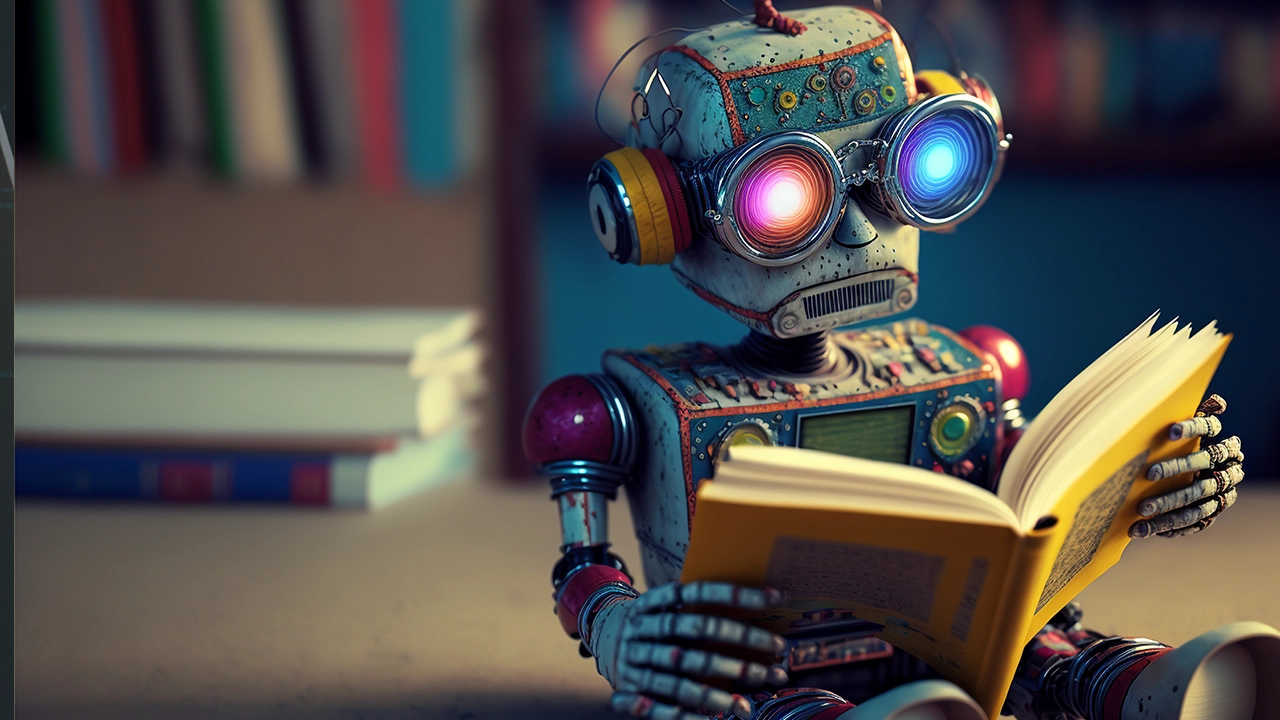
AIのイメージ
あなたは、これまでのデザイン作業にどれだけ時間をかけてきたでしょうか?
「Photoshopの使い方を覚えるために長いチュートリアルを見た」「デザインを完璧に仕上げたかったけれど、細かい調整に時間がかかりすぎた」
そんな悩みを解決するために、ChatGPTが登場しました。これまで時間がかかりすぎていた「画像編集」や「デザイン」のプロセスが、たったの数分で完了する時代が来たのです。
例えば、写真を撮影した後、そのままだと背景がイマイチだったり、商品の魅力が伝わらなかったりします。しかし、ChatGPTとPhotoshopを連携させることで、「背景を自然にぼかして」とか、「より魅力的に見せるために色調補正して」といった指示が、AIによって瞬時に実行されるのです。
これまでなら、Photoshopの技術を駆使するために必要だった専門知識は、ChatGPTの一言で補えるようになりました。あなたのクリエイティブなアイデアを、短時間で形にできるこの技術の進化により、デザイン作業はもっと楽しく、もっと効率的に進化します。
これからのデザイン作業を変える!魔法のプロンプトとは?
デザインのプロセスを効率化するためには、適切なプロンプトを使うことが重要です。ChatGPTに画像編集の指示を出すとき、「どう指示すれば良いのか?」と悩んでしまうこともありますが、心配はいりません。
ここでは、実際に使用できる「魔法のプロンプト」を紹介します。これを使えば、どんなに難しいデザインも、あっという間にプロ級の仕上がりにすることができます。
背景を変えたいときのプロンプト
例えば、商品の写真の背景があまりにも平凡で、もっと印象的なものにしたい場合、次のようなプロンプトを使ってみましょう。
「この商品画像の背景を削除して、その代わりに、朝の自然光が差し込む、清潔感のある白い木目のテーブルの上に置かれているような背景を生成して合成してください。影も自然な形でつけて。」
画像を拡張したいときのプロンプト
画像が切れていたり、文字を追加する余裕がない場合、次のように指示を出すことができます。
「この画像の右側を横方向に20%拡張してください。拡張部分は、文字を載せやすいように背景の要素を少なくして、シンプルなグラデーションにしてください。」
季節感を変更したいときのプロンプト
季節感や時間の演出を変えたいときにも、簡単に指示できます。例えば、夏の風景を秋に変えたいとき。
「この風景写真の季節を『夏』から『秋』に変更して、木々の葉を紅葉させ、全体的に温かみのあるオレンジ色のトーンでカラーグレーディングを行ってください。」
これらのプロンプトを使えば、誰でも簡単に画像編集が可能になります。プロのデザイナーのように、瞬時に素晴らしいデザインを生み出すことができるのです。
AI編集でのリスク回避法失敗を防ぐためのヒント
AIを使ってデザインを作成する際には、どうしても予期せぬ結果が生まれることがあります。そのため、AI編集で失敗しないためのテクニックを知っておくことが重要です。
以下のポイントを抑えておくと、作業効率が格段に向上します。
複数の指示を一度に出さない
例えば、「背景を消して、空を青くして、人物を明るくして」といった指示を一度に詰め込むと、AIが混乱してしまい、期待する結果が得られないことがあります。
そのため、作業を段階的に進めることが重要です。
「まず背景処理を行い、その後色調補正を行う」といった風に、一つ一つ確実に進めていくのがポイントです。
予期せぬ変更にはリカバリー呪文を活用
もしAIが過剰に修正しすぎた場合、「元の画像の構図と被写体のディテール」を維持したまま、変化度合い(Denoising strength)を下げて修正することで、元の写真の良さを失うことなく仕上げ直すことができます。
元に戻す方法を確実に準備
AIは時に予期しない変更を加えることがあります。編集を始める前に必ず元のファイルをバックアップしておき、変更が気に入らなければ元に戻せる状態にしておきましょう。
ChatGPTの本質的な使い方に関する疑問解決
読者が持ちやすい疑問や不安に対する解決策も提供します。以下はよくある質問です。
ChatGPTとPhotoshopの連携はどのように始めるのですか?
ChatGPTとPhotoshopの連携は、最新の「Adobe Apps for ChatGPT」の提供を通じて、直接的に画像編集機能が利用できるようになっています。これにより、ChatGPTを使ってPhotoshopを操作することが簡単にできるようになります。
AI編集で失敗した場合、どう対処すれば良いですか?
失敗した場合は、前述の「リカバリー呪文」を使って修正を試みましょう。また、作業を一つずつ段階的に進めることで、より高い精度で仕上げられることを覚えておいてください。
デザインをするために必要な知識はありますか?
特別なデザインの知識がなくても、ChatGPTとPhotoshopを連携させることで、誰でもプロのようなデザインを作成することが可能です。基本的な操作方法とプロンプトの使い方さえ理解すれば、誰でも高品質な成果物を得られます。
【警告】このままでは、AI時代に取り残されます。

あなたの市場価値は一瞬で陳腐化する危機に瀕しています。
今、あなたがChatGPTの表面的な使い方に満足している間に、ライバルたちはAIを「戦略的武器」に変え、圧倒的な差をつけています。数年後、あなたの仕事やキャリアは、AIを本質的に理解している人材によって「奪われる側」になっていませんか?
未来への漠然とした不安を、確かな自信と市場価値に変える時です。
当サイトでは、ChatGPTをはじめとする生成AIの「なぜそう動くのか」という原理と、「どう活用すれば勝てるのか」という全体戦略を徹底的に解説している記事を多く掲載しています。
単なる操作方法ではなく、AIを指揮するリーダーになるための思考と知識を、網羅的に提供します。
取り残される恐怖を、未来を掴む確固たる自信に変えるための戦略図。あなたのキャリアを成功に導く決定的な一歩を、当サイトの記事を読んで踏み出してください! 読んだ瞬間から、あなたはAIの波に乗る側になります。
他の記事は下記のリンクからご覧いただけます。
まとめ
「ChatGPT本質的な使い方」として、Photoshopとの連携を活用すれば、デザイン作業が劇的に効率化され、よりクリエイティブなアウトプットが可能になります。
魔法のプロンプトやリカバリー術を駆使して、失敗を最小限に抑え、スムーズにデザインを進めましょう。これからは、Photoshopの高度な操作に時間を取られることなく、AIを活用したデザイン作業を楽しむ時代です。
さあ、今すぐChatGPTを開いて、自分だけのクリエイティブ作品を作り出してみましょう!